

1、系统安装-分区-软件安装
IC 服务器一般配置两个 vol,配置两块 480GB SSD raid1 用于 sda 系统盘,一块 nvme 3.84TB SSD 性能较好用于/tmp,swap分区。
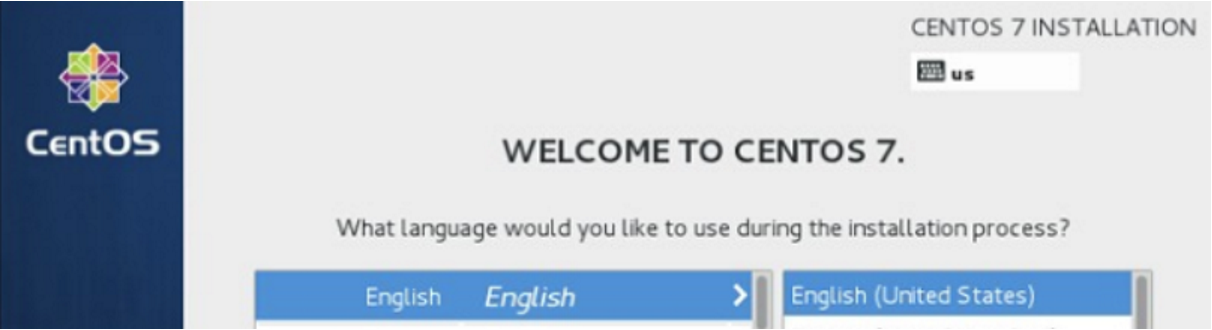
安装语言:英文,不要用中文
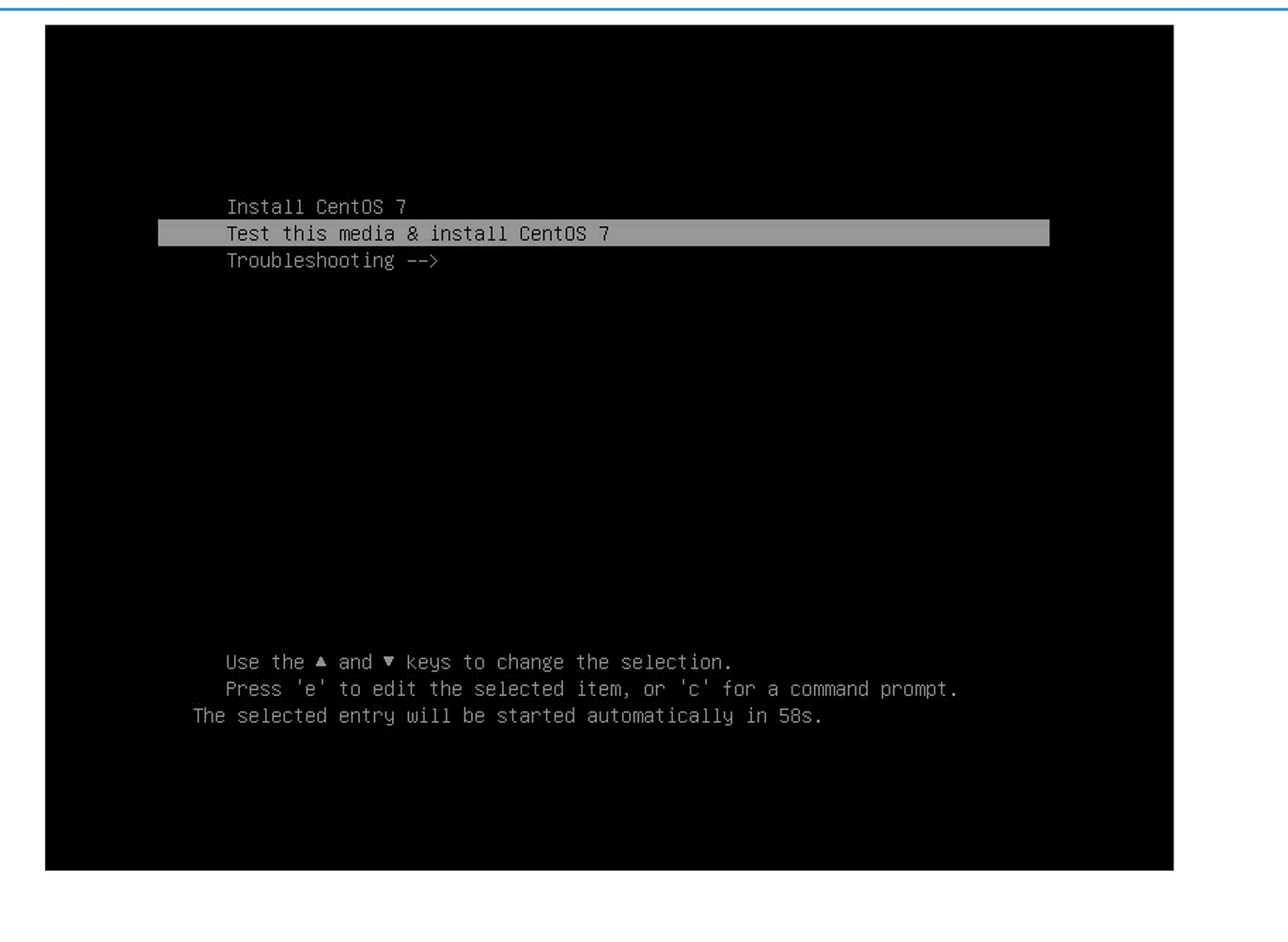
选择第一个install centos7

步骤2-SOFTWARE SEKECTION 软件安装:“软件选择”中的基本环境下选择【带GUI的服务器】安装-勾选NFS
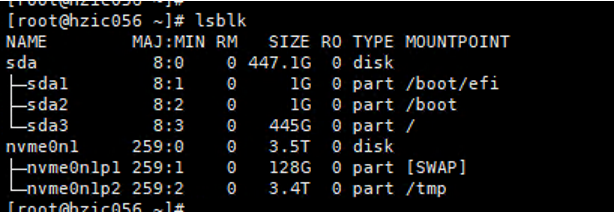
步骤3-INSTALLATION DESTINATION disk分区方案:
/boot,1G default,使用 sda
/boot efi,1G default,使用 sda
/, 根目录,剩下的 sda 都划分到根目录,一般300-400G就够,使用 sda
/swap,128G, 根据内存大小分配,2T 内存服务器建议配置 128GB swap,4TB内存配置256G ,使用 NVME SSD
/tmp, 默认剩下的 NVME 磁盘空间都划分到/tmp, IC 机器尽可能大,使用 NVME SSD
参考如下:
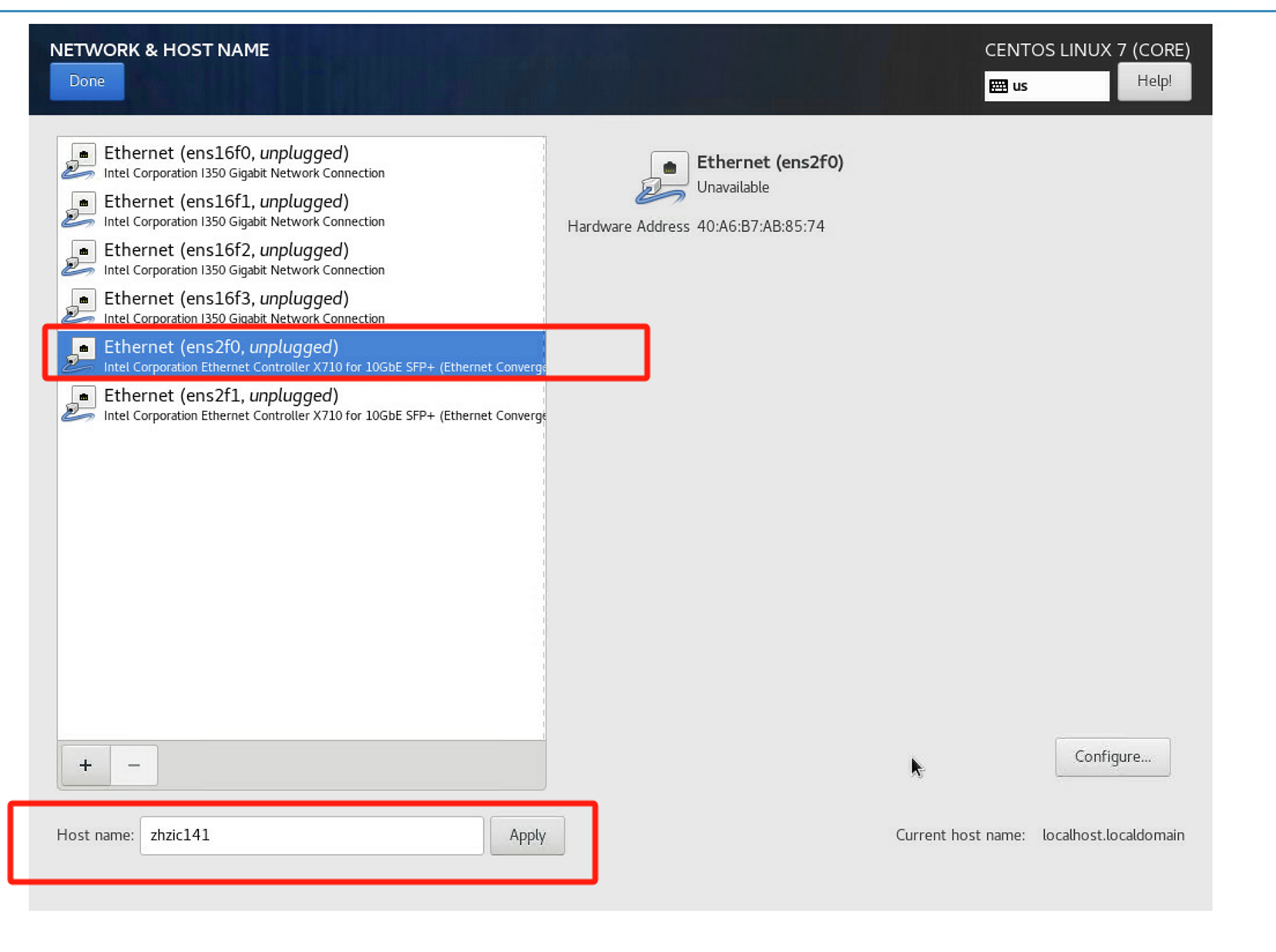
步骤4-配置主机名和网卡
2、上传初始化脚本
上传 conf 文件夹,1_team2.sh,2_nodeConfig.sh 三个文件到根目录/root/
1_team2.sh –网卡聚合绑定脚本
2_nodeConfig.sh –基础的配置(login服务器选择LoginConfig.sh)
conf –基础配置文件替换
3、网卡绑定
先检查服务器网卡名,ip add
运行脚本
./1_team.sh
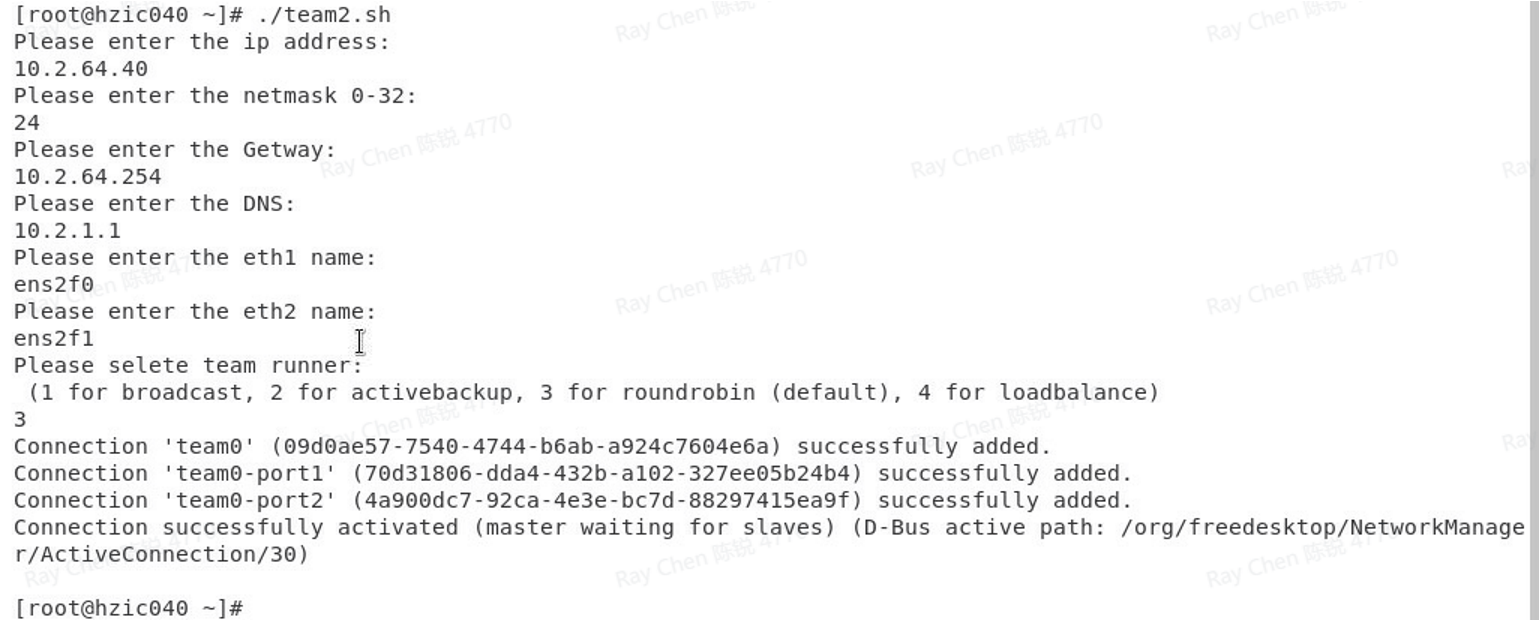
选择模式 3,重启后生效
ip add | grep team 显示如下状态则表示网卡配置成功

4、运行初始化脚本
./nodeConfig.sh
ps:
ifcfg 文件里面写
echo “DOMAIN=”xxx.com”” >> /etc/sysconfig/network-scripts/ifcfg-team0
这样加域后可以不通过后缀访问域名。
5、加域:配置 NIS
setup略
6、更新服务器hosts
略
7、LSF Master更新
更新 lsf 配置,参考配置文件内其他
vim /eda/ibm/lsf/conf/lsf.cluster.hj-lsfvim /eda/ibm/lsf/conf/lsbatch/hj-lsf/configdir/lsb.hostslsadmin reconfigbadmin mbdrestartbadmin reconfig8、LSF Node更新
./start_lsf.sh
9、测试
我们提交一个简单的命令进行测试
bsub -Ip -m hzic040 nslookup gitbsub -Ip -m hzic040 lmstat -a -c 27020@hzvmlic001QA
- 重置mate的面板到初始化时的默认设置
gsettings reset-recursively org.mate.panel - 查询该目录下所有资源的大小,包括压缩包的大小
du -ah --max-depth=1 du -h --time --max-depth=1 /work/home | sort -hr - login服务器开启自动登录生成home目录http://www.rchen.top/?p=1061
IC Server 初始化配置基线安装案例